 PaNasMs
Pavlo's NAS Management System
Ваш DIY NAS.
Усе під рукою.
Ваш DIY NAS у браузері — на Raspberry Pi або комп’ютері x64 із Linux. Керуйте сховищем, файлами, користувачами й застосунками з комп’ютера або телефона.
Переглянути можливостіДоступна стабільна версія 0.2.31
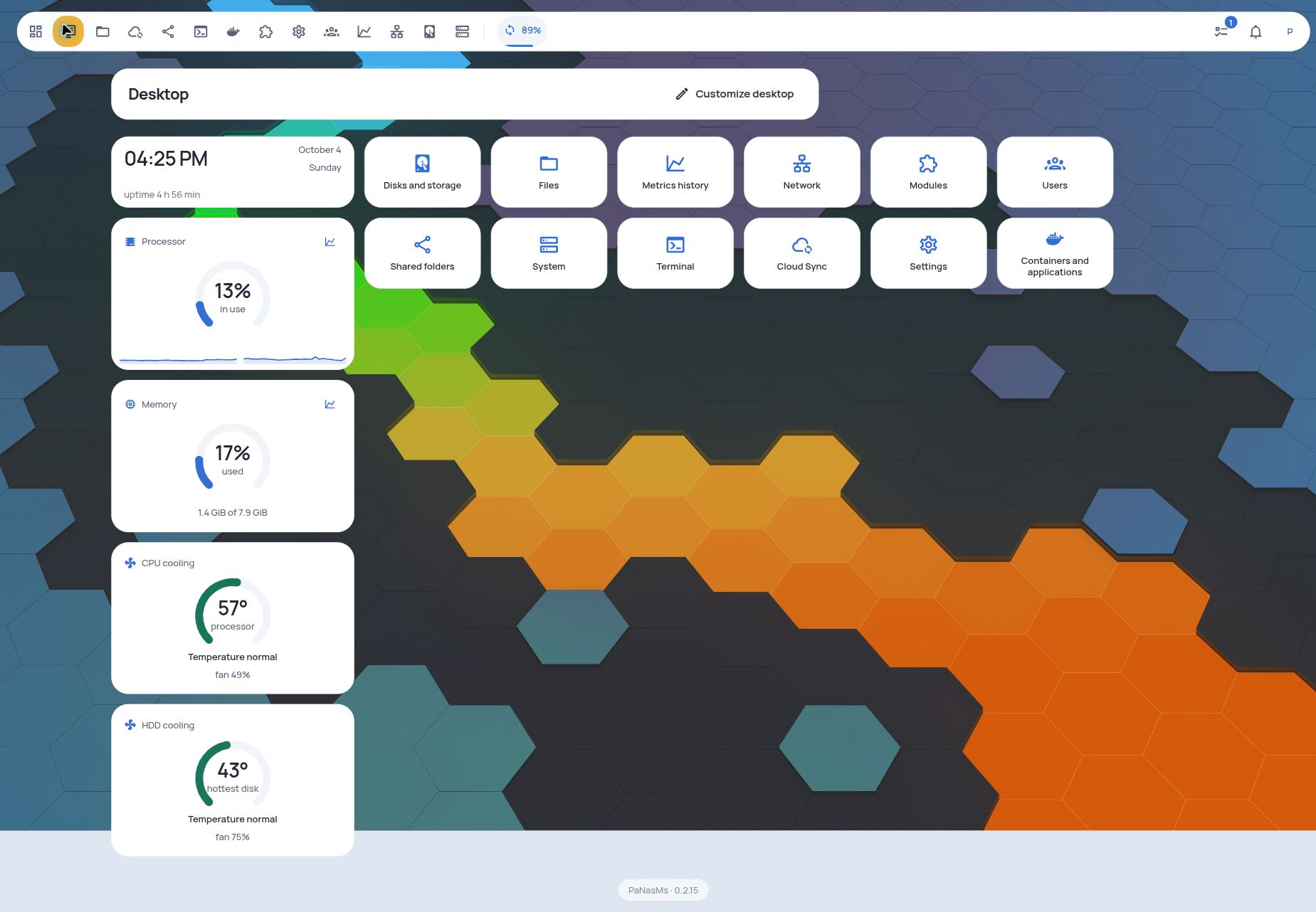
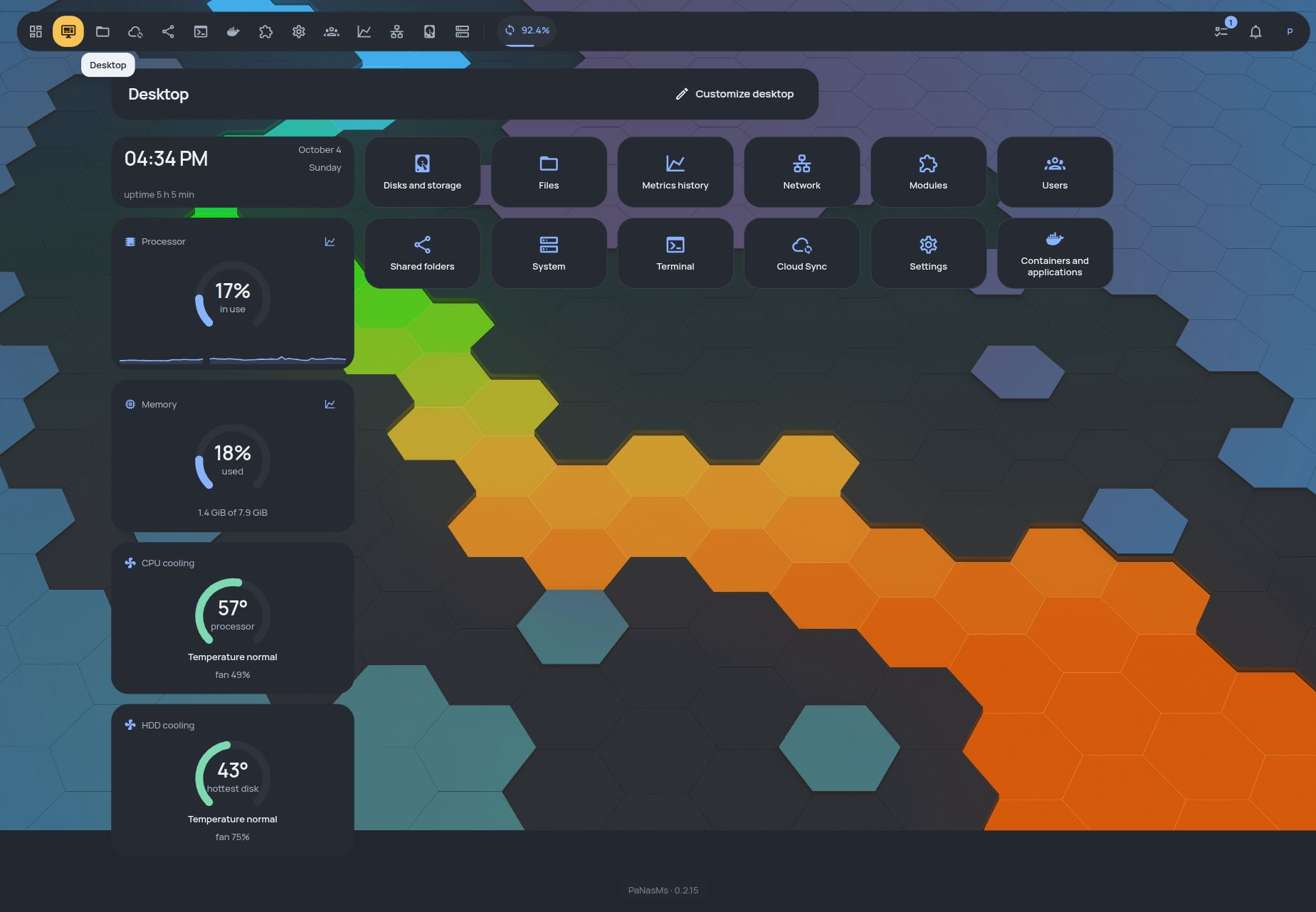
DIY · ARM64 + AMD64
Ваше обладнання. Ваш Linux. Ваш NAS.
PaNasMs установлюється поверх наявного Linux. ARM64 перевірено на нашій збірці Raspberry Pi 5; установлення й основні сценарії x64 також перевірено на віртуальних машинах Proxmox. Апаратні функції потребують сумісних пристроїв.
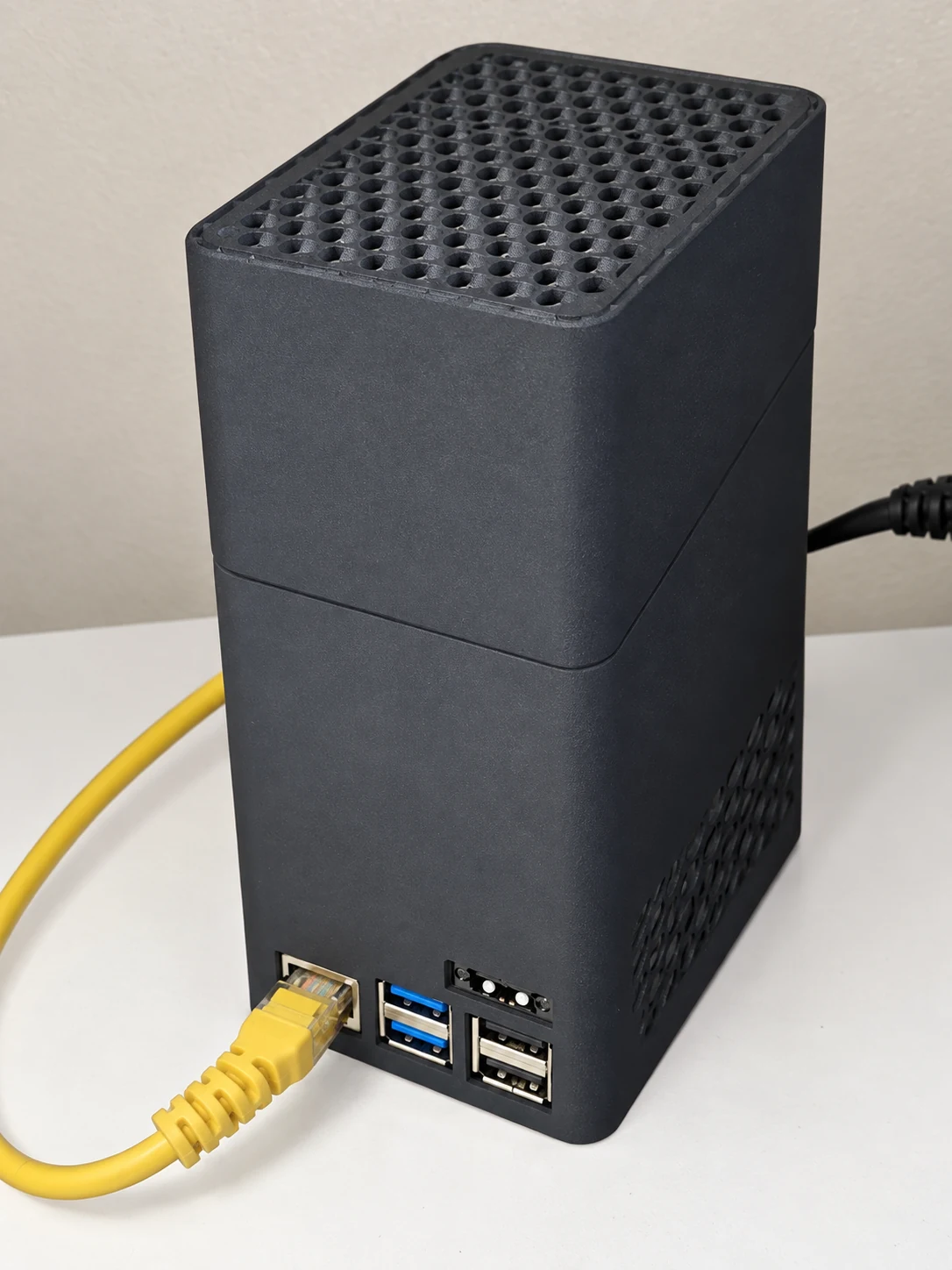
Наша перша збірка NAS ↗
Raspberry Pi 5 + Radxa Penta SATA HAT · фото складання, компоненти, підключення кулера й OLED-екрана.
Що знадобиться
| Операційна система | Архітектура | Перевірка |
|---|---|---|
| Raspberry Pi OS 13 (64-bit) | ARM64 | Перевірено на Raspberry Pi 5 + Radxa Penta SATA HAT |
| Debian 13 | ARM64 / AMD64 | Установлення й основні сценарії AMD64 перевірено на ВМ |
| Ubuntu 24.04 LTS | AMD64 | Установлення й основні сценарії перевірено на ВМ |
| Armbian 26.8 (Debian 13) | ARM64 | Установлення й основні сценарії перевірено на Raspberry Pi 5 + Radxa Penta SATA HAT |
Використовуйте зазначені дистрибутиви й версії. Поточний інсталятор не підтримує Ubuntu ARM64, інші версії Ubuntu та сімейство Red Hat. Перевірка на ВМ не гарантує сумісність кожного комп’ютера x64. Перевірка Armbian стосується цієї збірки на Debian 13 і Raspberry Pi 5, а не всіх образів і плат.
Для різних екранів
За комп’ютером.
І з телефона.
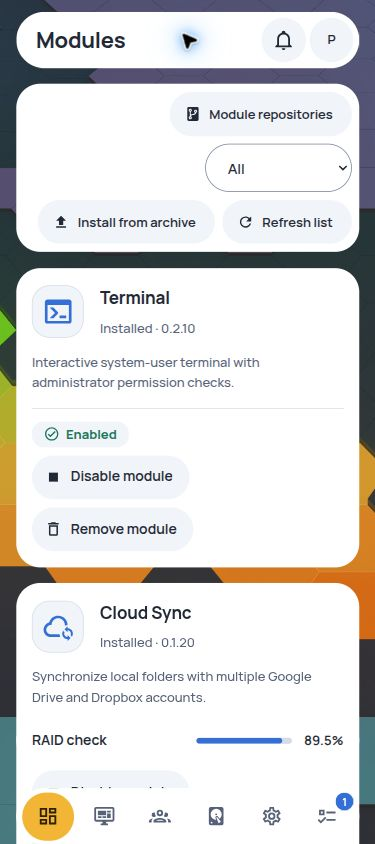
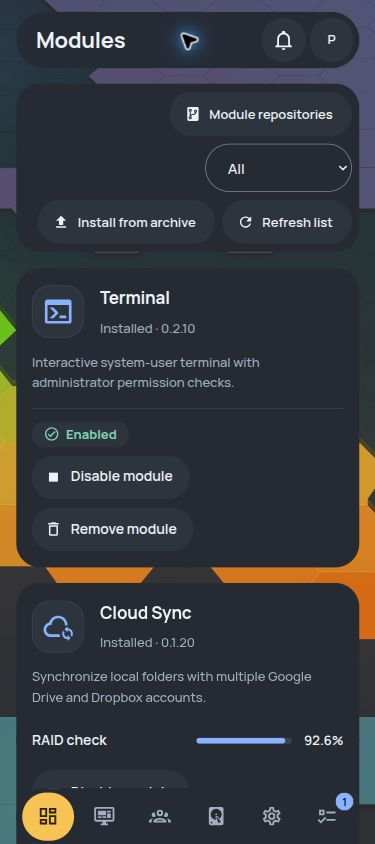
Той самий NAS у браузері телефона. Навігація переходить униз, список розділів відкривається окремою панеллю, а щільні подання перетворюються на зручні картки. Окремий мобільний застосунок не потрібен.
- Окремі робочі столи й закріплені ярлики для комп’ютера та телефона
- Підписані дії та діалоги знизу на малих екранах
- Світла, темна й напівпрозорі теми; англійська, російська та українська
Знайомий підхід до керування
Менше здогадок.
Більше контролю.
Перемістити папку чи перевірити диск — кожен розділ PaNasMs має зрозуміле завдання. Ось що вже можна робити.
01 Файли
Локальні файли. Google Drive.
Dropbox. В одному місці.
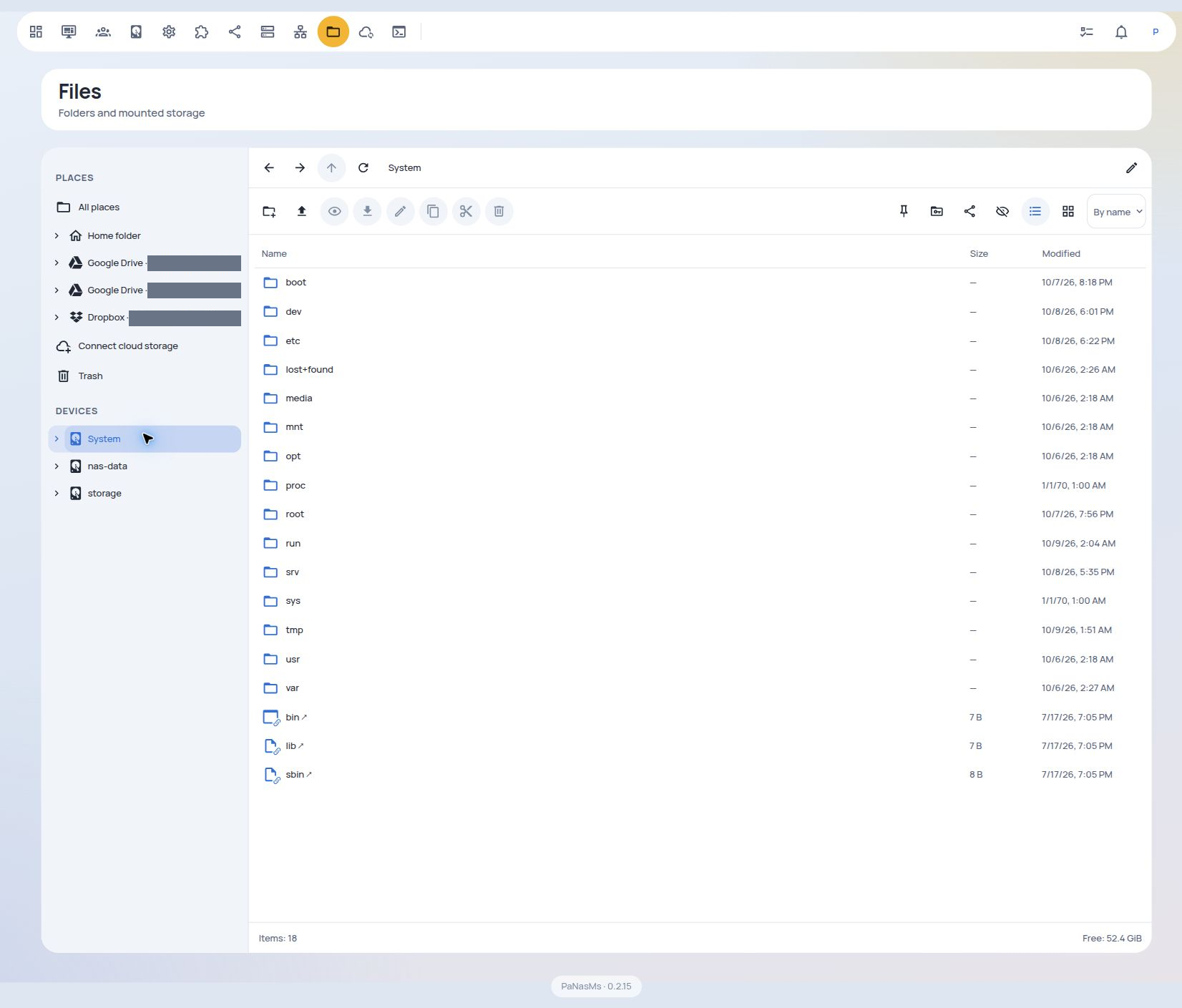
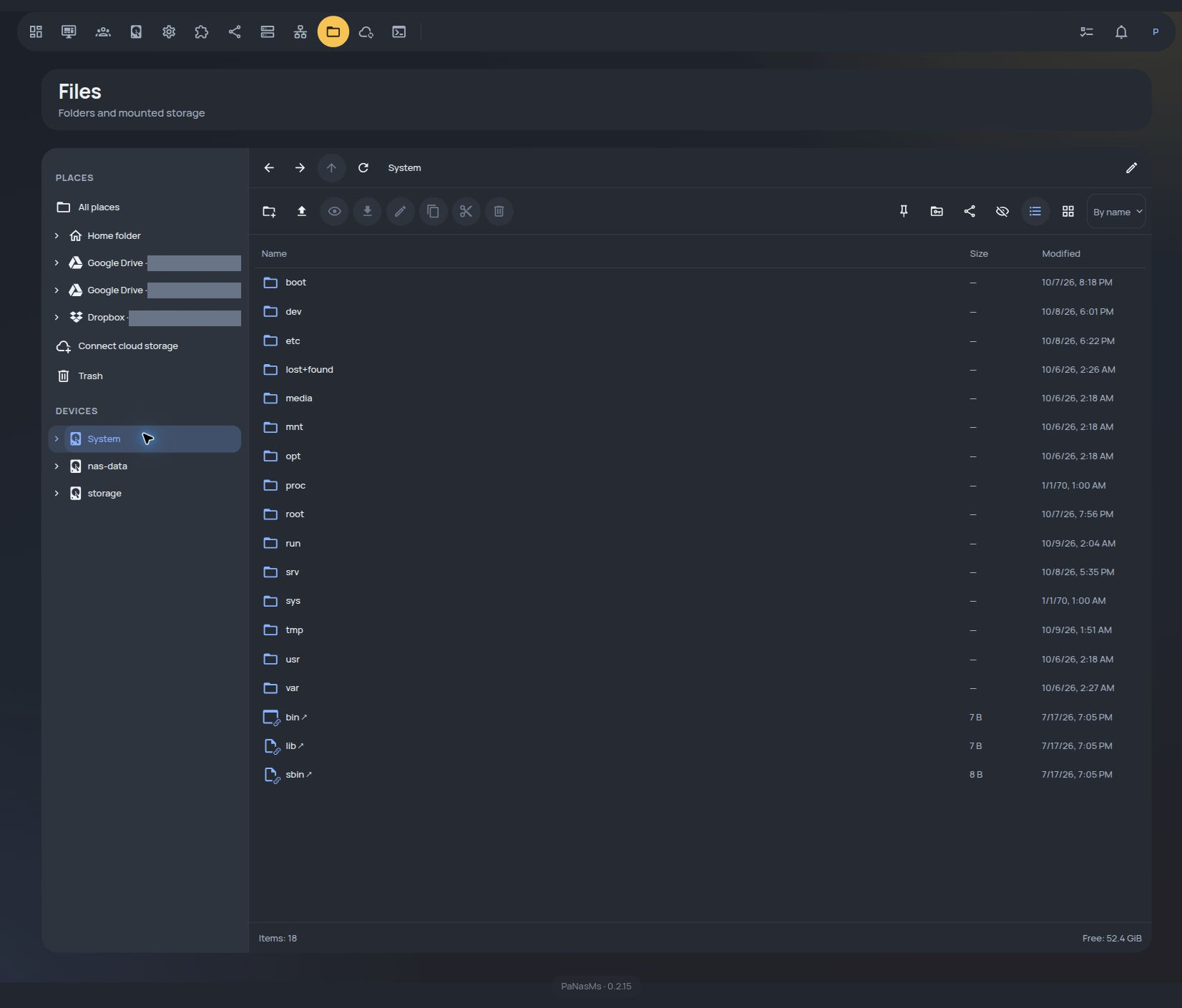
Працюйте з локальними й мережевими папками, Google Drive та Dropbox. Копіюйте й переміщуйте файли між розташуваннями та обліковими записами; завантаження й операції працюють у фоні, поки ви користуєтеся іншими розділами.
- Google Drive і Dropbox просто в дереві папок, поруч із локальними та мережевими папками
- Кілька акаунтів: копіювання й переміщення між NAS і хмарою, двома Google Drive або Google Drive і Dropbox
- Перетягування з вибором копіювання чи переміщення та дії при збігу імен: пропустити, перейменувати, замінити
- Масові операції та завантаження виконуються у фоні, поки ви працюєте в інших розділах
- Закріплені папки, мініатюри, кошик і права доступу
02 Сховище
Знайте, що відбувається
з вашими дисками.
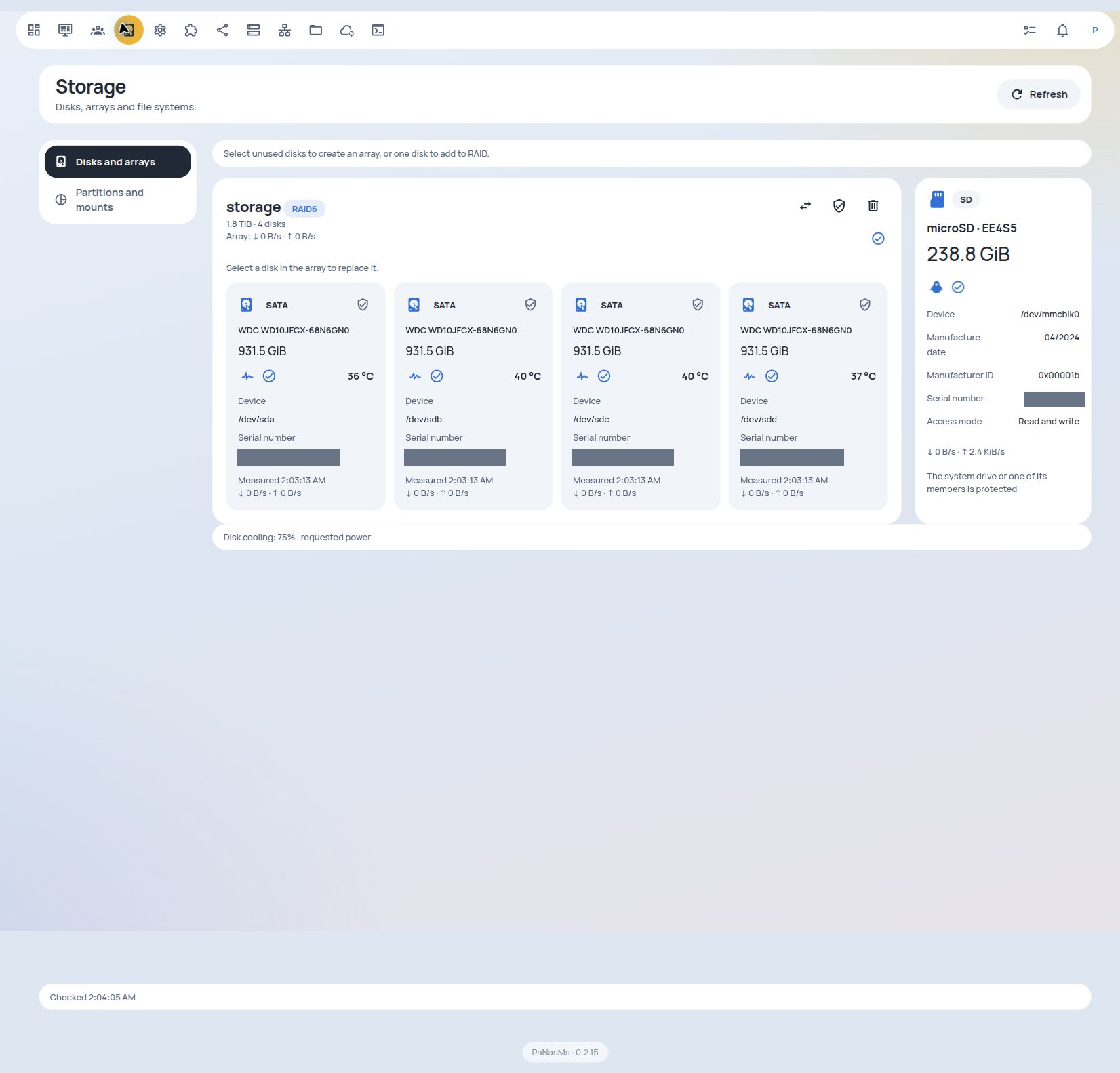
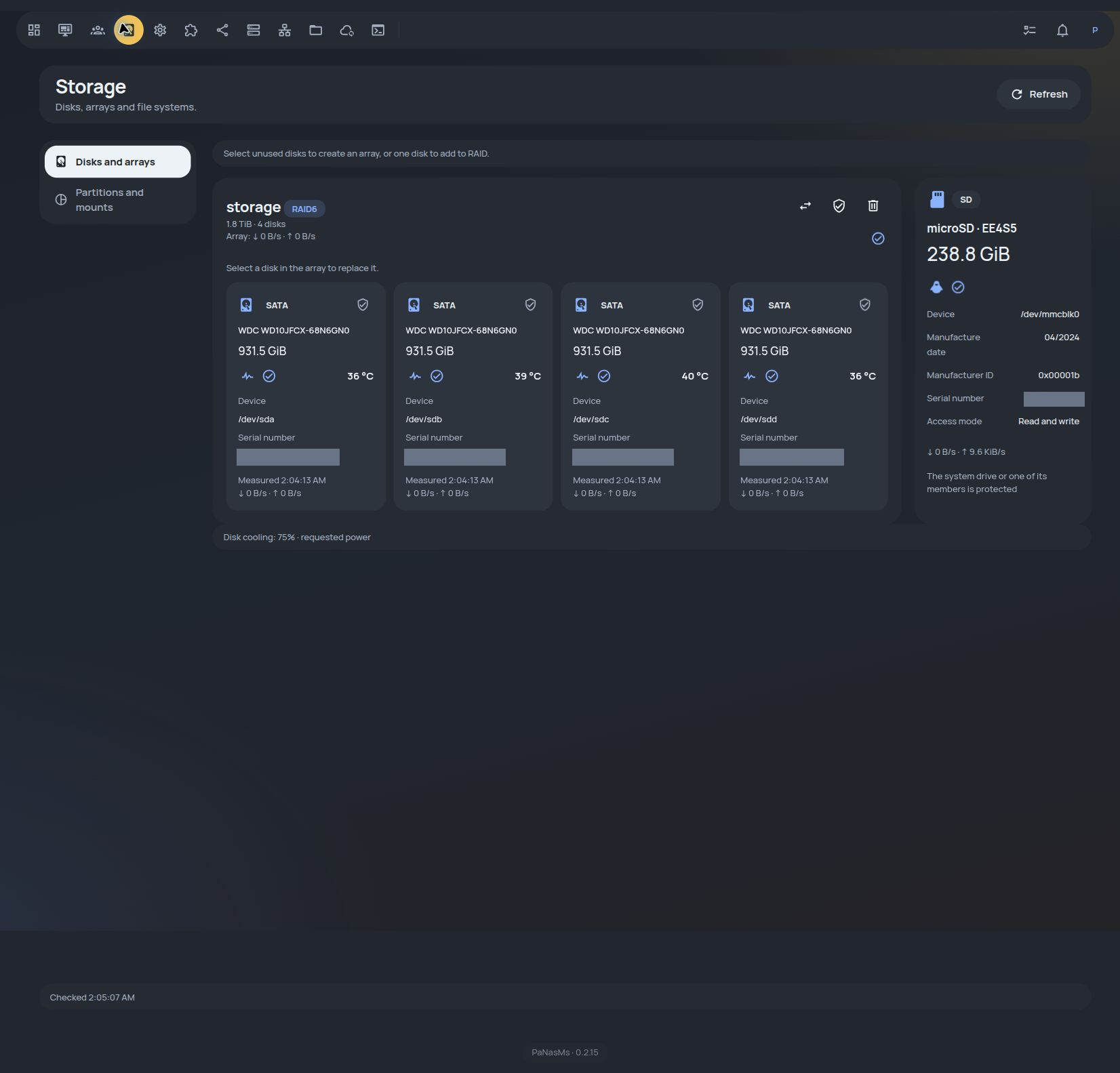
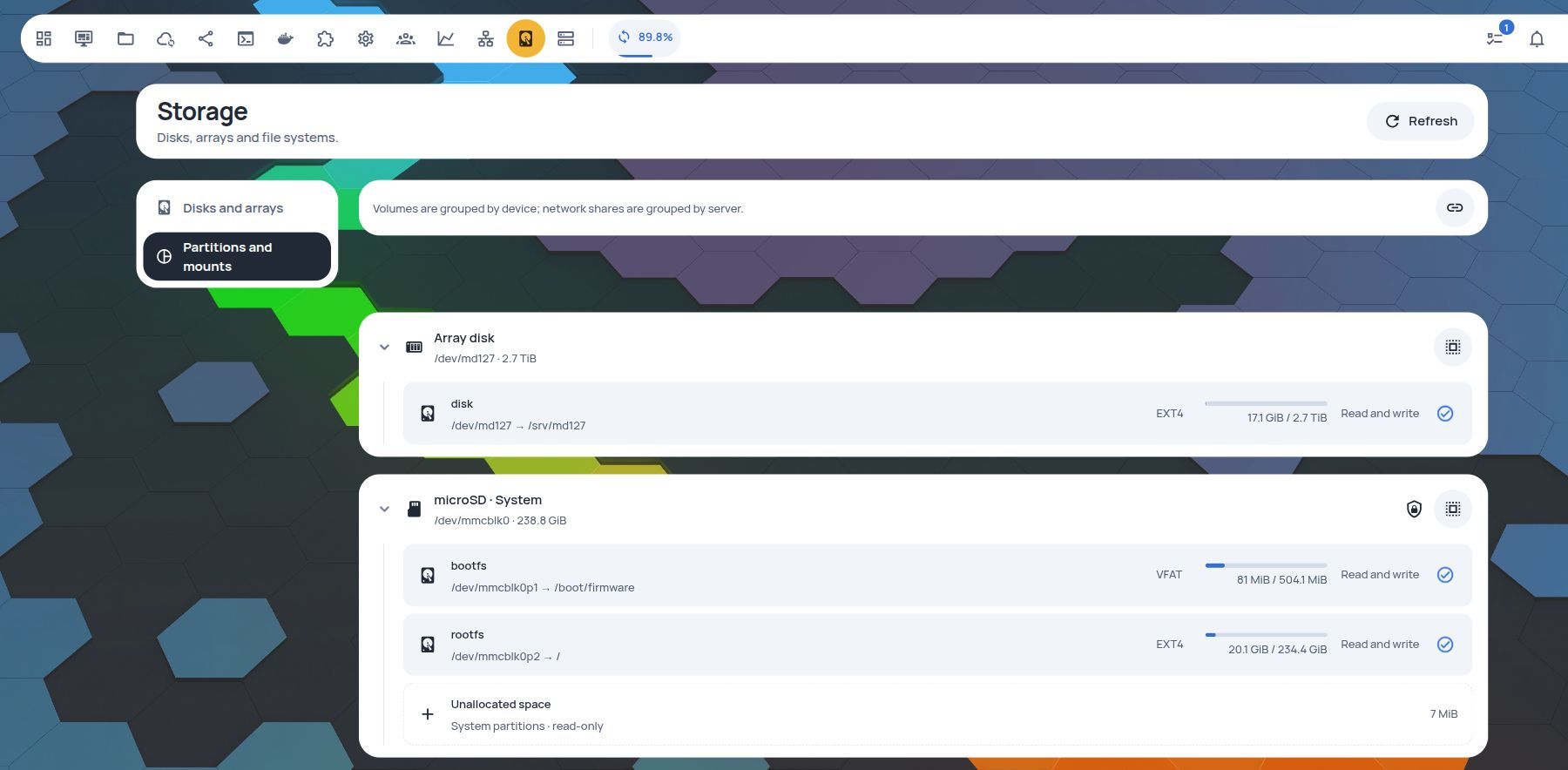
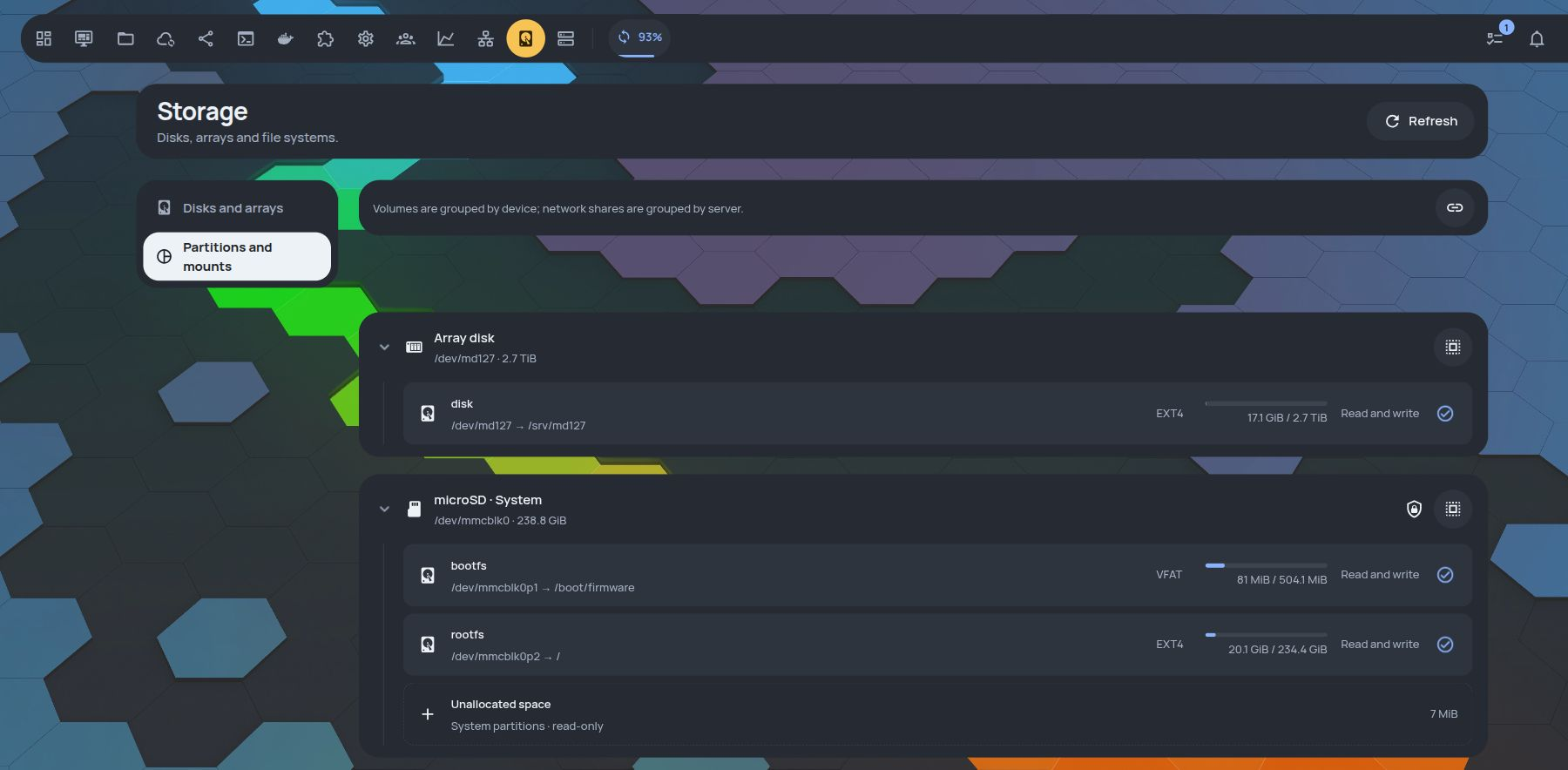
Накопичувачі й масиви видно разом. Стежте за температурою та станом, керуйте розділами й монтуванням, спостерігайте за обслуговуванням RAID.
- Створення файлових систем, локальні томи та мережеві підключення SMB/NFS
- Обслуговування RAID із прогресом і підтримуваними операціями паузи та продовження
- Шифрування LUKS: ручне або автоматичне розблокування під час запуску
- Таймер простою: диски засинають без роботи й прокидаються при зверненні до файлів
- SMART-перевірки за розкладом, результати й температури дисків
- На сумісному обладнанні — зовнішній або вбудований PWM; зупинка вентилятора кошика, коли всі диски сплять
- Додатковий OLED-екран 128×64 на сумісних Raspberry Pi 5: вибір вигляду IP-адреси та температур
03 Користувачі та доступ
Кожному — своє місце.
Доступ вирішуєте ви.
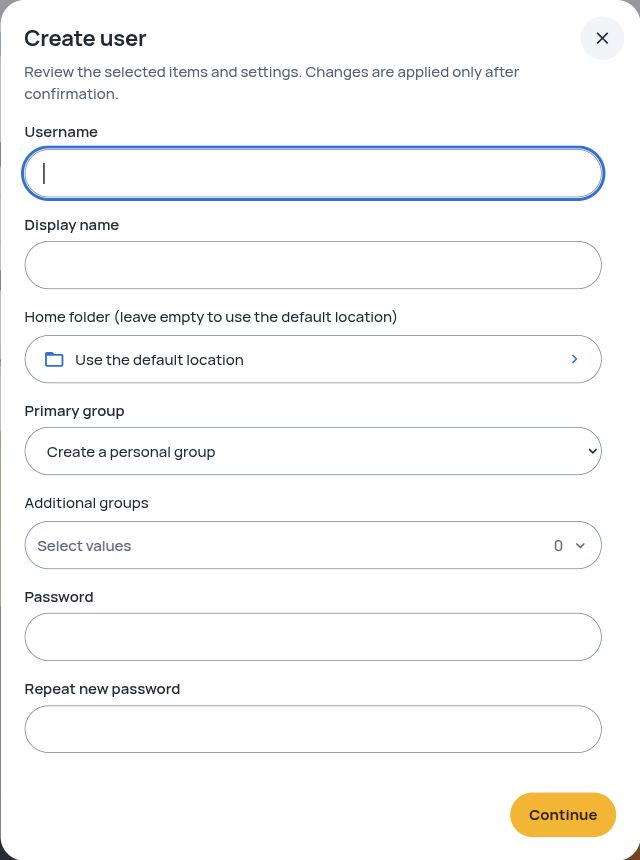
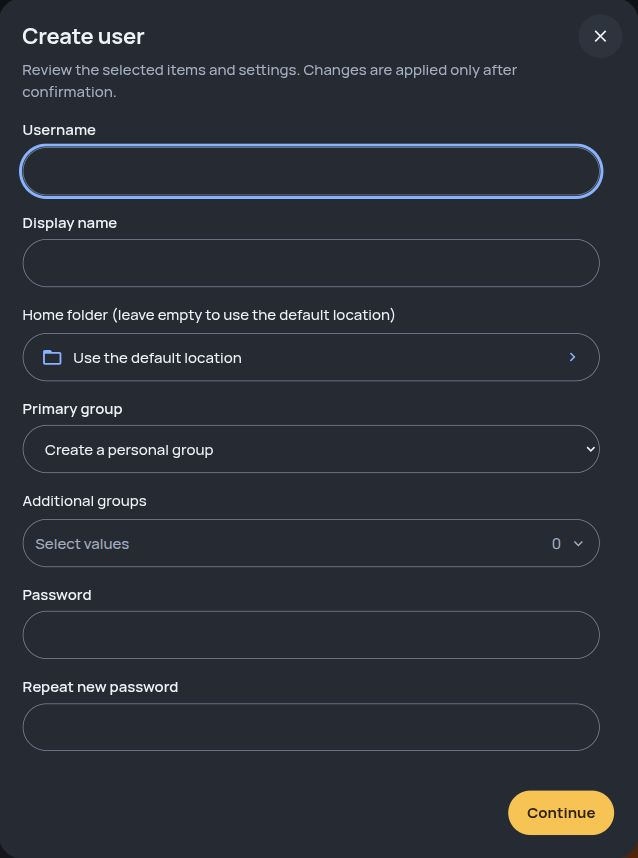
Використовуйте наявні облікові записи Linux. Створюйте користувачів і групи, обирайте домашні папки та керуйте доступом до спільних папок через SMB або NFS.
- Користувачі й групи Linux, SSH-ключі та керування сеансами
- Спільні папки SMB/NFS із налаштуванням доступу
- Перенесення домашніх папок із вмістом та оновленням шляхів користувачів
- Прив’язка кількох зовнішніх акаунтів; вхід через Google або GitHub
- Власна мова, тема, шпалери та окремі розкладки телефона й десктопа
04 Мережа
Підключіть NAS.
Або роздайте його мережу.
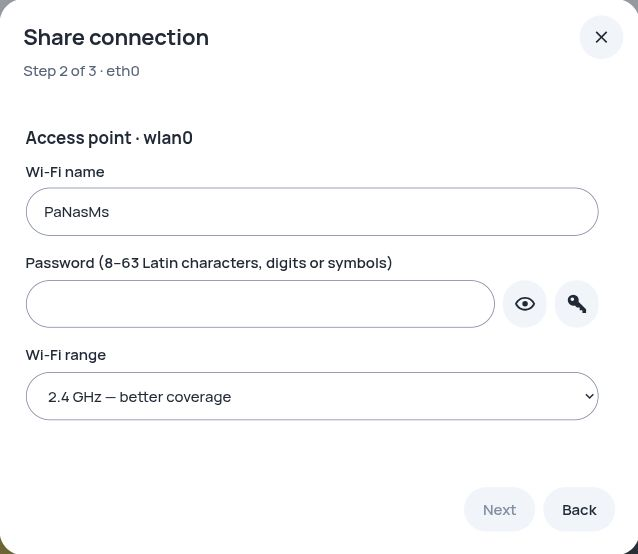
Керуйте дротовими й Wi-Fi-адаптерами. Простий майстер допоможе роздати підключення через інший Ethernet-адаптер або сумісну точку доступу Wi-Fi.
- Ethernet і Wi-Fi в одному розділі
- Роздача підключення на кілька адаптерів
- Підтвердження та відкат мережевих змін
- Резервна точка доступу ввімкнена за замовчуванням, якщо виявлено сумісний Wi-Fi-адаптер; її можна налаштувати або вимкнути в «Налаштування → Мережа»
05 Під ваші завдання
Додавайте те,
що потрібно саме вам.
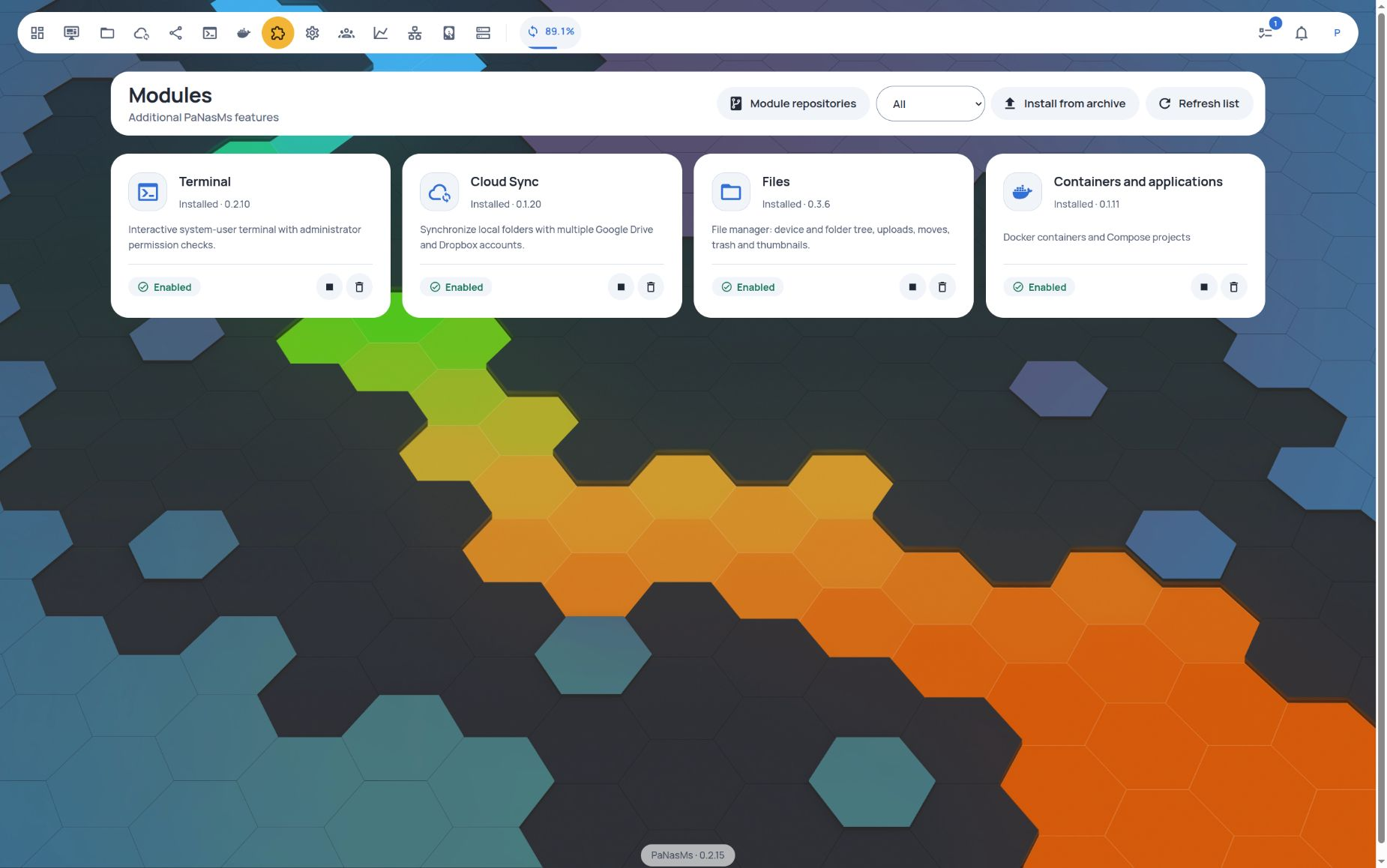
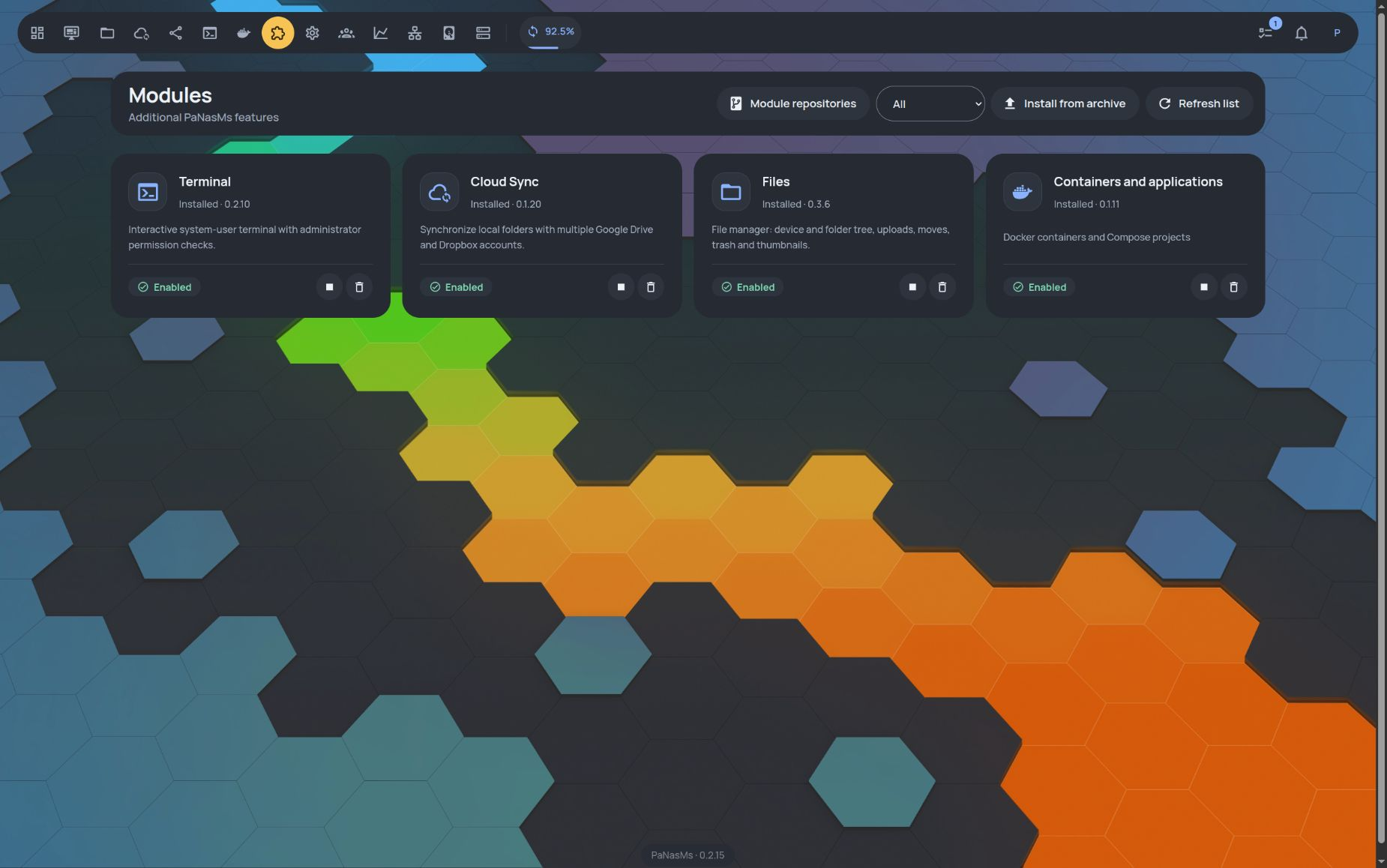
Установлюйте додаткові можливості з каталогу чи файлу. Файли, Термінал, Cloud Sync та «Контейнери та застосунки» мають власні версії та керуються незалежно.
- Підписані пакети, перевірка архітектури й залежностей
- Встановлення з каталогу або архіву; власні репозиторії
- Кілька вкладок термінала зі збереженням сеансів під час переходів
- Підписані оновлення системи з резервною копією, перевіркою стану та відновленням після переривання
06 Docker
Не лише сховище.
Запускайте власні сервіси.
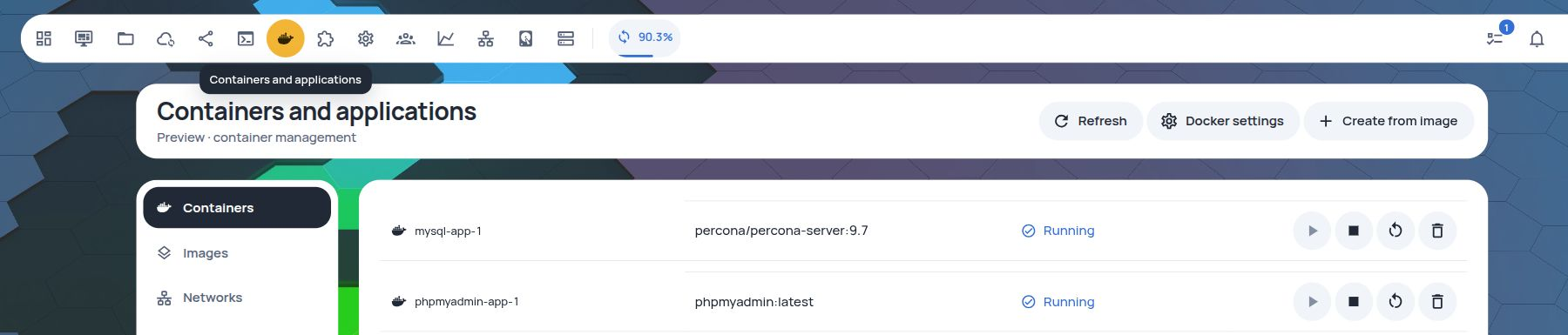
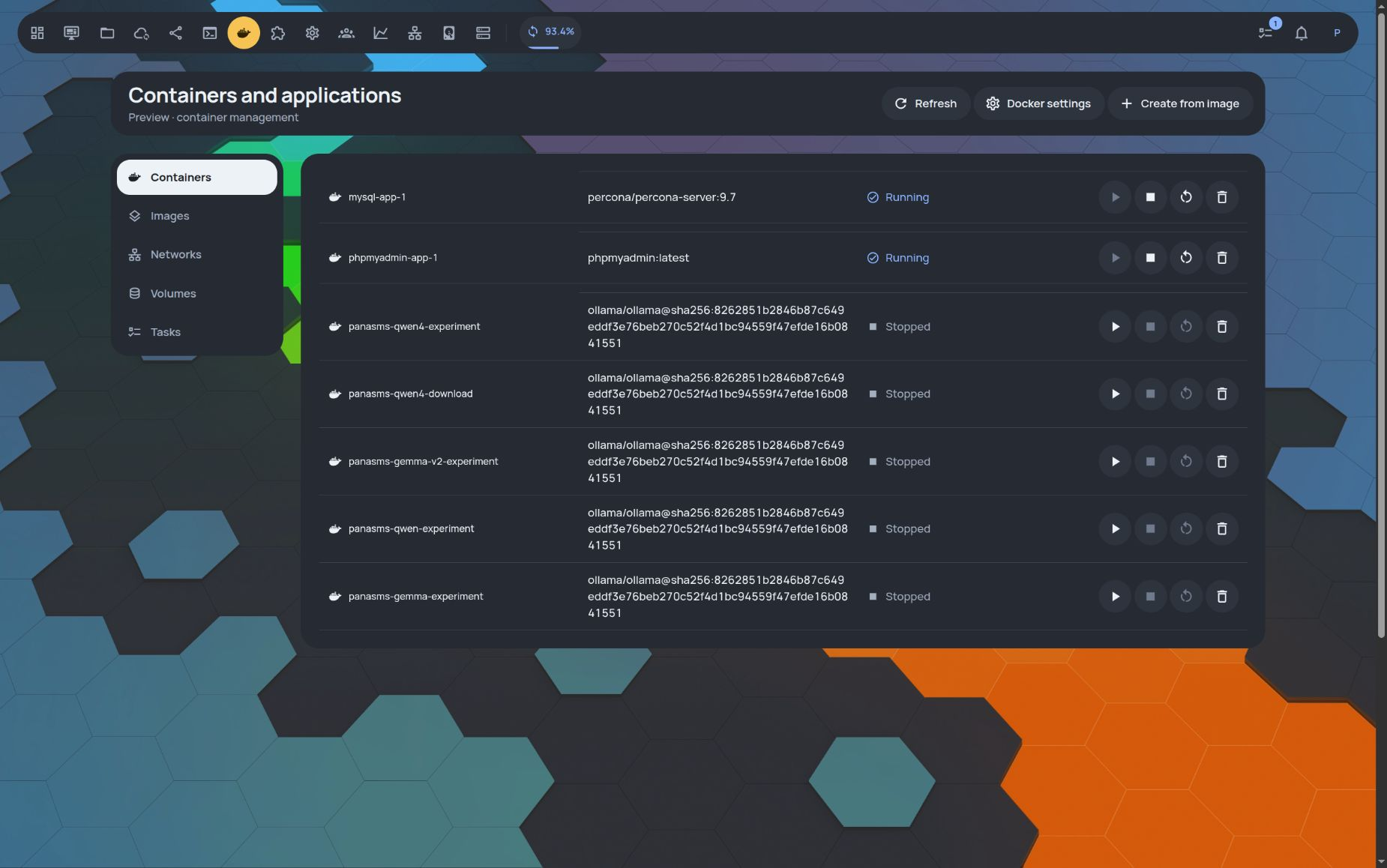
Встановлюваний модуль «Контейнери та застосунки» додає керування Docker до PaNasMs. Запускайте бази даних і вебінструменти, з’єднуйте сервіси та керуйте ними з одного інтерфейсу. Це попередня версія для адміністраторів. Каталог застосунків і розгортання нових Compose-проєктів поки недоступні
- Пошук у Docker Hub або адреса реєстру, вибір тегу й перевірка архітектури
- Форми портів, змінних оточення, мереж і папок під час створення контейнера
- Журнали й поточні ресурси; керування мережами та томами
- Використання встановленого Docker, встановлення відсутніх компонентів і перенесення даних із налаштувань
07 Google Drive · Dropbox
Оберіть папки.
Задайте напрямок.
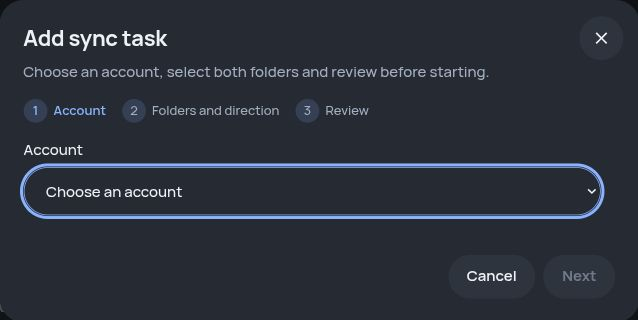
Підключайте кілька облікових записів Google Drive та Dropbox. Для кожного завдання виберіть папку на NAS і в хмарі, а потім завантаження в один бік або двосторонню синхронізацію.
- Три кроки налаштування з візуальним вибором папок
- Пауза, повторний запуск та історія синхронізації
- Спільні зовнішні підключення з дозволами для кожного модуля
08 Моніторинг
Не лише зараз.
Картина за період.
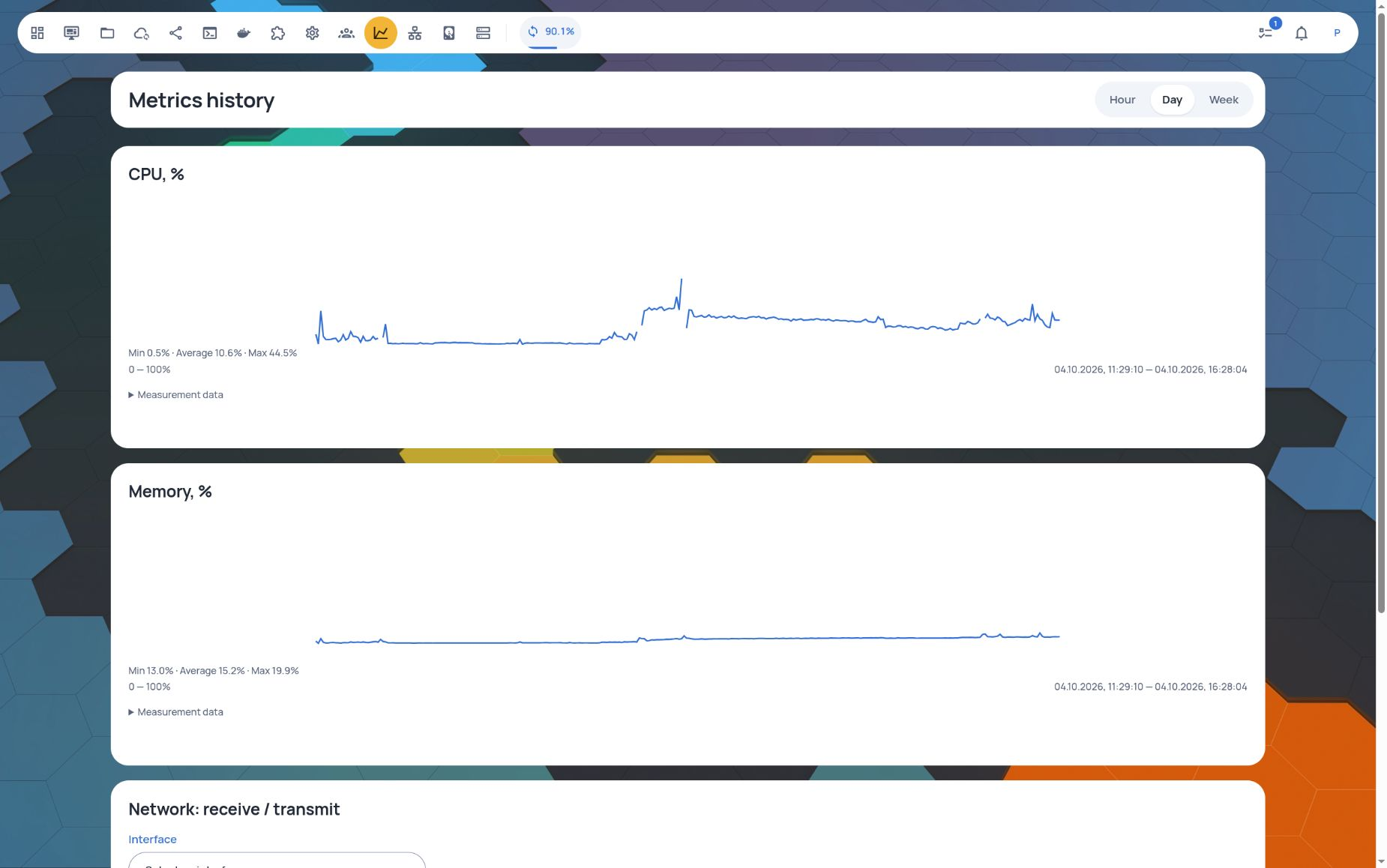
Стежте за завантаженням процесора, пам’яттю, активністю дисків і мережевим трафіком у часі. Дані збираються й коли браузер закритий.
- Історія за годину, день і тиждень; збір триває без відкритого браузера
- Віджети стану RAID, температур і охолодження
- Для кожного рівня важливості — один або кілька каналів: пошта, Telegram, браузерні push
- Сповіщення мовою користувача; канали потребують налаштування, push — HTTPS і дозволу браузера
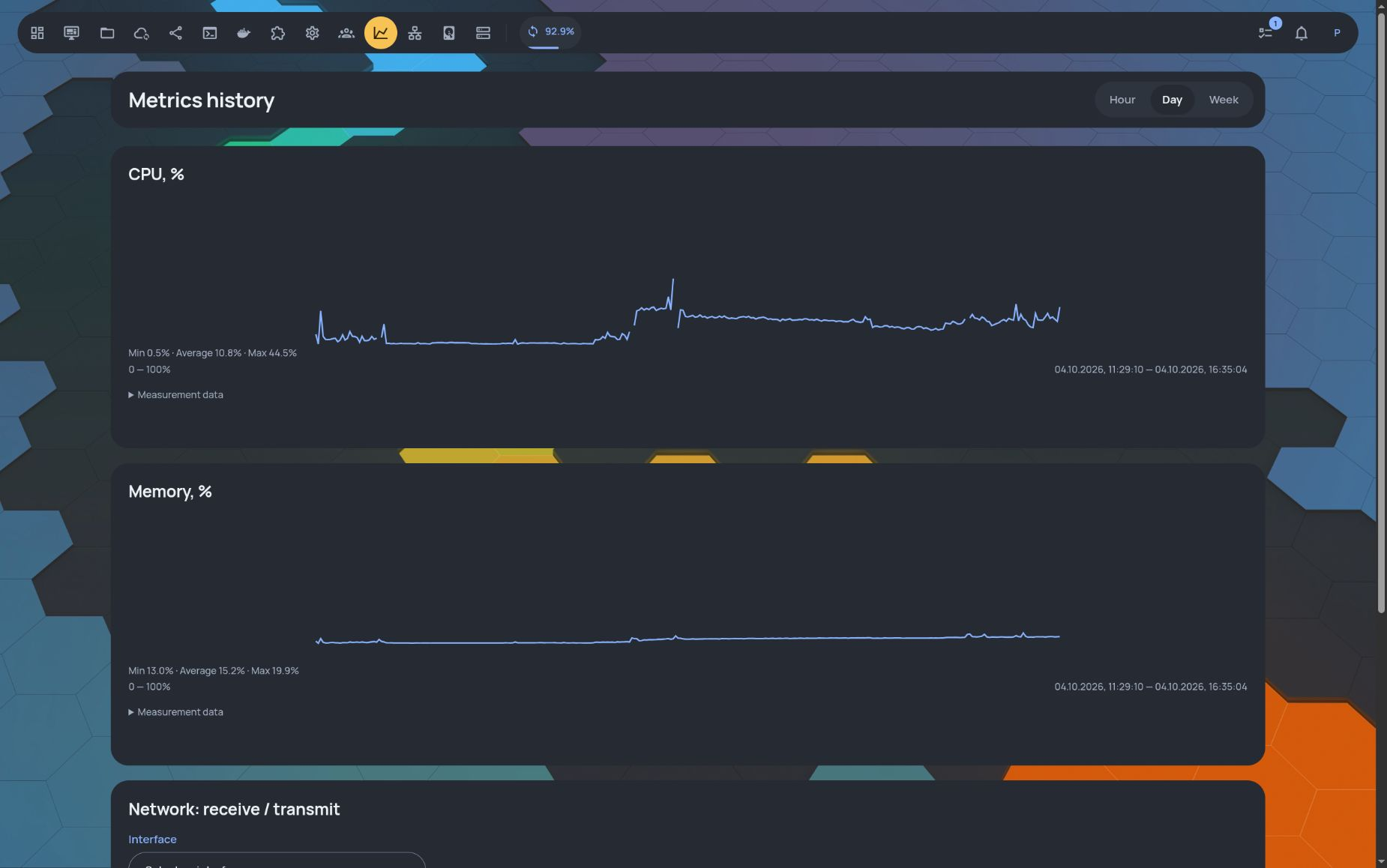
Реальні знімки англійського інтерфейсу від 4 жовтня 2026 року, зроблені під час підготовки 0.2.15. Десктоп і мобільний екран шириною 390 px, світла й темна теми. Деякі знімки обрізані для захисту даних облікових записів та ідентифікаторів пристроїв. Знімки ілюструють інтерфейс, а не всі описані можливості. Files і керування дисками та масивами перезняті 9 жовтня на стабільній 0.2.15; адреси акаунтів і серійні номери приховані.
Хочете спробувати?
Ваше обладнання.
Ваш Linux.
PaNasMs установлюється пакетом Debian поверх Linux. Це не окремий завантажувальний образ операційної системи.
- 1
Підготуйте Linux
Почніть із підтримуваної ОС та облікового запису адміністратора.
- 2
Виконайте одну команду встановлення
Дотримуйтеся інструкції: інсталятор перевірить пакет і встановить залежності, зокрема інструменти RAID та спільних папок.
- 3
Відкрийте NAS у браузері
Увійдіть як адміністратор Linux і додайте потрібні модулі.